先把群待办写成一件清楚的事情
群里约好交一份资料或再讨论一个问题时,建议先把约定整理成一件待办,再决定是否创建提醒。可以记录事情名称、需要参与的人、约定时间以及是否需要重复,未确认的项目继续标为待确认。不要把一长段聊天直接当作提醒名称,也不要因为已经收到回复就替别人决定新的时间。
Zalo 官方群提醒帮助列出的手机端提醒内容示例包括名称、时间和重复类型。
这些字段适合按本次约定逐项核对。例如,一次临时沟通与每周固定沟通的重复安排不同,应先向相关人确认实际需要,再填写对应选项。请把时区或日期含义不明确的问题直接问清楚,而不是用手机当前显示的时间替代共同约定。本文整理的是群提醒的操作位置,不进行时区自动换算,也不说明提醒能够保证所有成员按时参与。
在手机群聊中找到创建入口
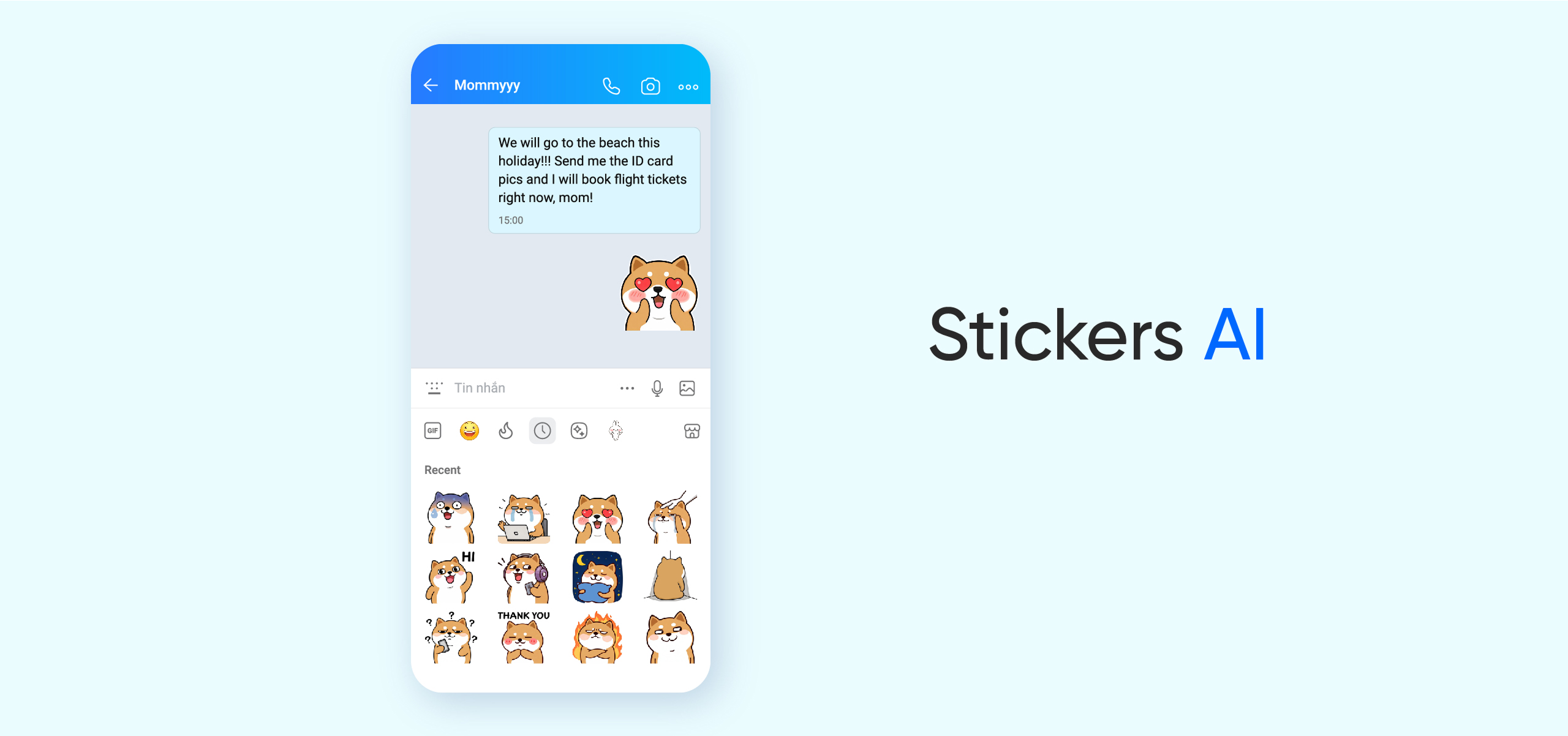
Zalo 官方群提醒帮助说明,手机端创建群提醒时先打开群聊,在消息输入栏点三点图标,再选择“提醒”。
Zalo 官方群提醒帮助说明,手机端填写提醒内容后,点击“创建”完成创建。
核对入口时,建议先确认群聊名称和本次待办的所属群,再按消息输入栏、三点图标、提醒项的顺序查看。建议把实际看到的菜单写入自己的操作记录,再与文档列出的提醒和创建动作逐项对照,不凭图标相似就直接确认功能。
填写前先复读自己准备好的事情、日期和重复安排,创建后再查看新条目的实际内容。建议只创建这一件已经确认的待办,避免把不确定的时间填成正式约定。若菜单里没有对应选项,先记录当前页面和所用设备,不把其他聊天工具里的操作搬进 Zalo,也不反复创建相同内容来试探入口。
使用电脑时重新核对入口,不沿用手机位置
Zalo 官方群提醒帮助说明,PC 端创建提醒时先打开群聊,在工具栏点“提醒”图标,填写内容后点“创建提醒”。
手机帮助从消息输入栏的三点图标进入,PC 帮助则从群聊工具栏的提醒图标开始。建议在记录里写明本次使用的是手机还是电脑,再核对实际入口;两种设备的说明可以对照阅读,但不能因为手机里找到了功能,就把电脑某个相似按钮当作同样位置。
如果需要换到电脑继续检查,先确认自己正在查看同一个群聊和同一件提醒,再写下已经完成的动作。本文不根据两种入口推断所有设备的同步时点、界面文字或提示方式。没有查到的内容可以继续留为待确认,不用建立第二份同名提醒代替检查;这样后面修改或删除时也更容易明确目标。
更改约定后打开原提醒并保存
Zalo 官方群提醒帮助说明,修改已创建的提醒时,先打开该提醒,再点击铅笔图标或“编辑”,修改信息后点击“保存”。
群里的约定发生变化时,建议先比较旧内容与新约定,写出这次究竟需要改哪一项,例如名称更具体、时间已调整,或不再需要原来的重复安排。确认目标后,再打开对应提醒检查编辑入口。不要只在聊天里补发一句“时间改了”,就认为提醒本身已经更新;应分别记录聊天说明与提醒里的实际内容。
在文档列出的保存动作完成后,建议重新查看提醒,把名称和时间逐项读一遍,再告诉相关人自己实际改了哪一项。这样的复核是为了说明当前记录,不证明每个成员已经读到变化或接受新安排。若出现额外确认提示,请先看清文字和目标提醒,再决定下一步,不把无法解释的提示忽略掉。
删除前确认目标,不把取消安排与编辑混在一起
Zalo 官方群提醒帮助说明,删除提醒时,先打开已创建的提醒,在右上角点三点图标,再选“删除提醒”。
事情取消时,建议先确认取消的是整个安排,还是只需要改时间或重复方式。若只是信息变化,可先核对上一节的编辑流程;如果准备删除,则把群名、提醒名称和当前时间放在一起比较,避免对着相似条目处理错误对象。建议在操作前写清本次取消安排的范围,并另行保留自己仍需核对的约定记录。
完成文档中的删除选择后,建议回到本次查看的位置,核对目标条目当前状态,再给参与者说明实际安排。建议分别记录提醒条目的观察结果与参与者的实际答复,其他聊天资料另行核对。本文只根据官方列出的提醒删除入口进行核对,其他资料是否保留需要另查相应说明。
最后到 Zalo 日历复查即将到来的安排
Zalo 官方群提醒帮助给出的日历入口是“消息”页面右上角的加号,再选择“Zalo日历”。
Zalo 官方群提醒帮助说明,Zalo 日历可查看即将到来的提醒,并可接受或拒绝提醒。
Zalo 官方群提醒帮助说明,有提醒时,Zalo 日历会显示在“消息”页面顶部。
建议在结束这次操作前,到日历核对本次事情的名称、日期和当前安排,把页面显示与自己原先记录的约定对照。对于尚未确认参加的项目,可先阅读具体内容再选择接受或拒绝;不要替其他人确认,也不要把一个项目的结果套用到所有提醒。
可以留下简短记录:群名、事情名称、实际使用设备、创建或修改入口、保存后的内容,以及仍待答复的问题。日历里能看到项目,是本次页面观察结果;它不等于提醒已在所有设备弹出,更不是消息已经送达或对方一定参与的保证。之后若约定又变动,先找回这件提醒和旧记录,再决定编辑还是删除。